동영상이 열리지 않는 경우 동영상 플레이어를 설치하여 사용하세요.
친한 친구에게서 전화가 왔습니다. 며칠이 지났지만 너무 바빠서 조금 늦게 글을 올렸습니다.
동영상을 열 수 없다고 합니다. 화면캡쳐해서 보내달라고 했더니…코덱같은걸로 보내주셨어요.
먼저 코덱이 무엇인지 알아야 합니다. 코덱이란? CO그리고 12월or의 약자입니다. 오디오 또는 비디오 신호를 디지털 신호로 변환하는 코더와 이를 반대로 변환하는 디코더. 뭐… 그런 의미이고 가장 중요한건 일단 개봉하면 영상은 괜찮습니다.
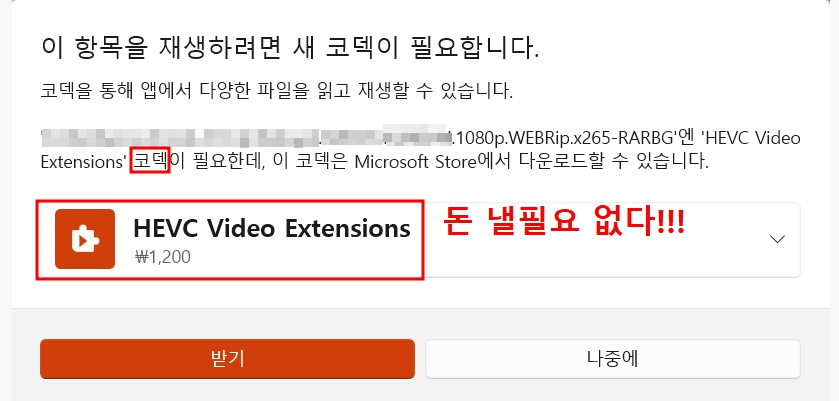
그래서 전용 동영상 플레이어 설치를 권장하는데, 곰플레이어, KM플레이어, 다음팟 등 종류가 다양합니다.
곰플레이어는 기본적으로 코덱이 모두 내장되어 있기 때문에 먼저 곰플레이어를 설치해보도록 하겠습니다. 그러나 주의 사항이 있습니다. 플레이어로서 이 기능은 괜찮지만 주의 깊게 읽지 않고 계속 클릭하면 이상한 것들이 모두 설치되므로 조심하세요
https://www.gomlab.com/gomplayer-media-player/?language=kr
여기에서 파일을 다운받으세요….. 설치 및 주의사항을 살펴보겠습니다.


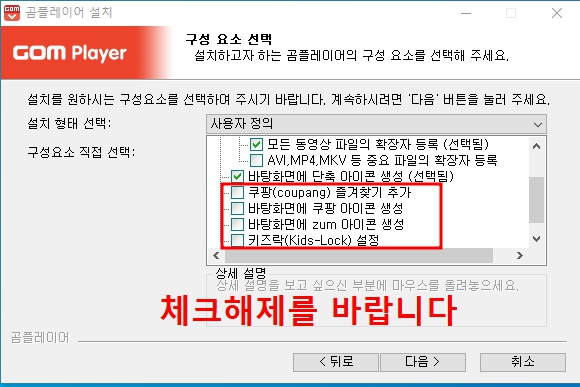
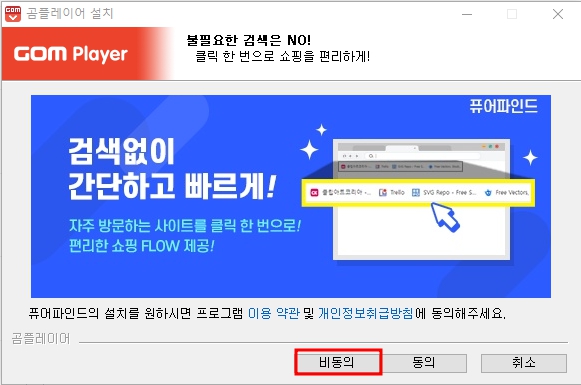
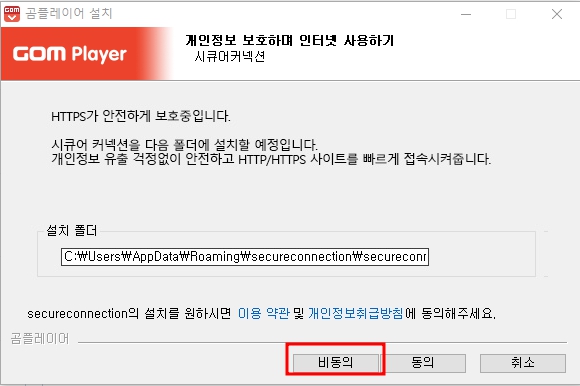


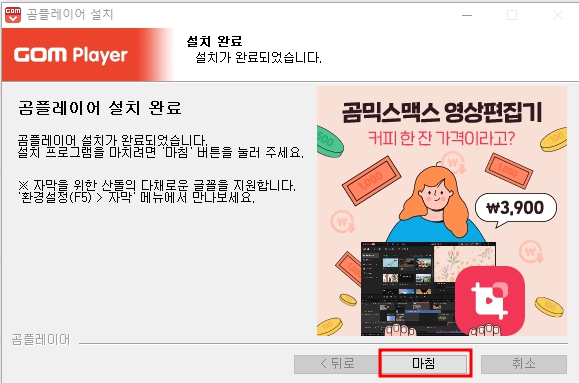
이제… 동영상 파일을 곰플레이어에 강제로 연결해야 합니다.
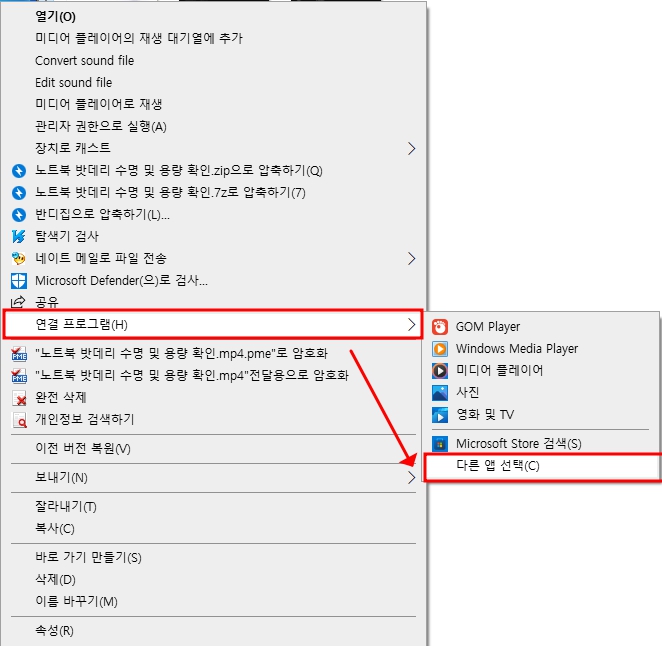

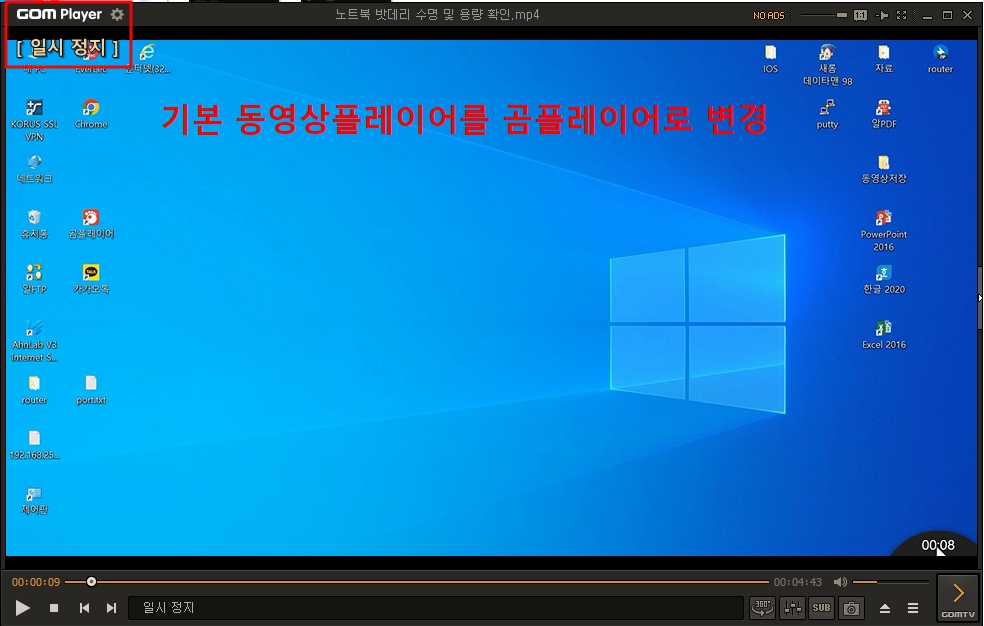
이렇게 프로그램을 설치한 후 플레이어 연결 프로그램을 강제로 설정하는 방법까지 알려드렸습니다. 주의 깊게 읽지 않으면 쓸모없는 프로그램, 즐겨 찾기 및 다양한 광고 앱이 설치됩니다. 항상 잘 읽어보시고 설치 후 사용하시는 습관을 들이셔야 합니다.
오늘의 포스팅은 여기서 마치겠습니다.